


Tomcat 卸载与安装
- 1Tomcat 卸载与安装本文
- 2IDEA 2024 安装破解与使用

【背景】
将我的Web Project项目导入Eclipse后Tomcat无法启动,关闭eclipse后再尝试启动tomcat依然无法启动。最笨的办法以及最没有技术含量的办法就是卸了重装…
tomcat绿色解压版卸载
一、因tomcat的安装只需解压到某目录,卸载也只需将原tomcat目录删除即可
二、删除相关注册表。快捷键[win+R]呼出”运行“,输入”regedit”并按回车键,点击同意调出注册表管理界面,按下[ctrl+F],输入”tomcat”进行逐项查找并逐项删除即可
三、以管理员身份运行cmd, 执行命令”sc delete tomcat8”(根据您的版本决定该写几),删除tomcat service
tomcat绿色解压版安装
1.下好后解压
tomcat官网
https://tomcat.apache.org/index.html
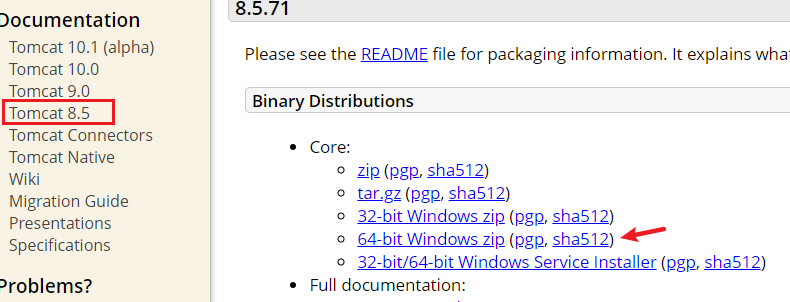
2.配置环境变量
2.1 右击此电脑——属性——高级系统设置——高级——环境变量
2.2 在系统变量下点击新建,添加 CATALINA_HOME8,地址就是上面解压的地址,例如:D:\DownLoad\apache-tomcat-8.5.71
2.3 在系统变量Path中新添一行:%CATALINA_HOME8%\bin;%CATALINA_HOME8%\lib
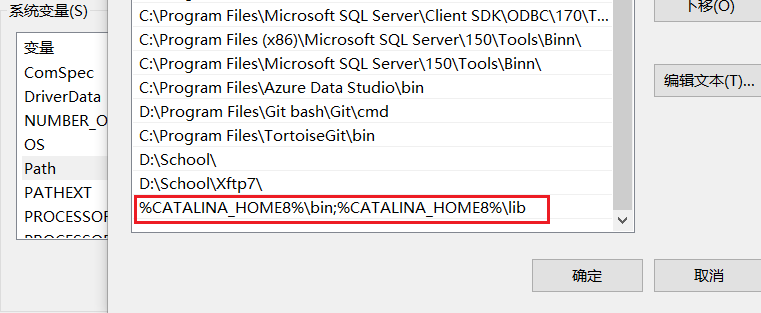
环境变量配置完成
3.启动和安装 Tomcat
启动:
进入安装目录的bin目录下,双击启动startup.bat(启动后不要关闭窗口,否则就停止服务了)
打开浏览器,地址栏输入 localhost:8080 即可访问。
安装:
通过 CMD 安装,以管理员身份运行
-
输入命令
D:回车(进入d盘) -
输入
cd D:\DownLoad\apache-tomcat-8.5.71\bin(进入bin目录) -
输入
service.bat install
稍候提示 the service “tomcat8” has been installed,则表示成功。后面就可以 在服务 中找到 Tomcat 的服务项,然后 启动 Tomcat 服务了。
支持与分享
如果这篇文章对你有帮助,欢迎分享给更多人或打赏支持!